Cuello de botella CPU-GPU: la prueba de 2 minutos (2026)

Por Samuel 76 · Fundador y editor

Algunos enlaces son de afiliado de Amazon: recibimos una comisión si compras, sin costo extra para ti, y eso nunca cambia lo que recomendamos. Cómo se sostiene este sitio
Compraste una gráfica nueva, la montaste, y los cuadros por segundo subieron muchísimo menos de lo que esperabas. La pregunta llega sola: ¿será que el procesador la está frenando? Respuesta corta: mira el uso de la tarjeta gráfica en el momento más pesado del juego; entre 95 y 100% el procesador está bien, y muy por debajo de 85% con menos cuadros de los que muestra tu monitor, algo que no es la gráfica la está frenando.
Se sale de la duda en dos minutos, con lo que ya tienes instalado en Windows, sin descargar nada y sin pagarle atención a ninguna página que te tire un porcentaje inventado. Aquí va la prueba, cómo leerla, y qué hacer con cada resultado.
La prueba de los dos minutos
El cuello de botella no se calcula: se mira. Y se mira en un solo dato, el uso de tu tarjeta gráfica mientras estás jugando.
- Abre el juego que te importa, no un benchmark. Y ve a la zona donde de verdad te baja el rendimiento: la ciudad llena, la pelea de 20 personas, el mapa pesado.
- Pon un medidor encima. Con Win+G abres la barra de juego de Windows y ahí tienes uso de GPU, uso de CPU y cuadros por segundo sin instalar absolutamente nada. Si prefieres, Ctrl+Shift+Esc y la pestaña Rendimiento del Administrador de tareas hacen el mismo trabajo en la segunda pantalla.
- Juega dos minutos reales y quédate viendo el uso de la GPU en los momentos malos, no en el menú.
Un detalle que cambia el resultado y que casi nadie menciona: antes de probar, apaga el límite de cuadros y la sincronización vertical. Con V-Sync encendido tu gráfica se queda a media máquina a propósito, y vas a leer un cuello de botella que no existe.
Cómo leer el resultado
| Uso de tu GPU en el momento malo | Qué significa | Qué te toca |
|---|---|---|
| 95-100 % | Tu procesador va bien. La gráfica es la que está al tope. | Nada de CPU. Si quieres más cuadros, baja detalles o cambia la gráfica. |
| 85-95 % | Zona sana. Hay un poco de todo, es lo normal en un equipo equilibrado. | Nada. En serio, nada. |
| 60-85 % con los cuadros por debajo de lo que da tu monitor | Ahí sí: algo que no es la gráfica manda. Casi siempre el procesador o la memoria. | Primero los tres arreglos gratis de más abajo. Si sigue igual, procesador. |
| Menos de 60 % | Límite claro fuera de la gráfica. | Revisa memoria y configuración antes de comprar nada: rara vez es solo el procesador. |
Y si el uso de tu GPU se ve bajo pero los cuadros ya van más altos que los hercios de tu monitor, no tienes ningún problema: estás sobrado y el juego se está frenando solo. Eso no se arregla, se disfruta. Si prefieres no leer la tabla tú mismo, nuestra prueba de cuello de botella lo hace por ti: escribes el uso de tu GPU, tus cuadros y los Hz de tu monitor, y te dice qué hacer, en orden. Y si tu veredicto es cambiar de tarjeta gráfica, revisa la fuente antes de comprar: nuestra calculadora de fuente de poder te dice cuántos watts necesitas para tu procesador y la tarjeta que tienes en mente.
La trampa de las calculadoras de cuello de botella
Busca el tema en Google y lo primero que aparece son páginas que te piden procesador, gráfica y resolución y te devuelven algo como 23.7 % de cuello de botella. Ese número no existe. No hay unidad detrás, no hay medición, no hay estándar: es una fórmula casera que compara dos listas de puntajes y escupe una resta disfrazada de diagnóstico.
El problema de fondo es más interesante. El cuello de botella no es una característica fija de tu equipo, es una situación que cambia por juego y hasta por escena. La misma PC puede estar limitada por procesador cruzando una ciudad con 40 personajes en pantalla y limitada por gráfica cinco minutos después en un pasillo vacío con reflejos. Por eso la única respuesta que sirve es la que sale de tu juego, en tu pantalla, en la parte que te molesta a ti.
La resolución cambia el diagnóstico
Subir la resolución le echa trabajo encima a la gráfica y se lo quita al procesador. Por eso el mismo equipo puede estar frenado por CPU en 1080p y perfectamente equilibrado en 1440p sin tocar una pieza. A 4K, salvo casos raros, el procesador casi nunca es el culpable.
Los shooters con partidas llenas son el caso típico: en 1080p se pueden quedar cortos de procesador antes que de gráfica.
Ojo con el escalado, que es donde se cae mucha gente: si juegas 1440p con DLSS o FSR en modo Calidad, tu gráfica está renderizando a unos 960p (720p en modo Rendimiento) aunque la pantalla diga 1440p. El alivio se lo llevó la GPU y el procesador volvió a mandar. Si quieres ver esto con números por generación de tarjeta, lo desarrollamos en 1080p, 1440p o 4K en 2026: cuál conviene según tu GPU.
Los tres arreglos que no cuestan nada
Antes de gastar 300 dólares, media hora de configuración. Estos tres son gratis y resuelven una buena parte de los diagnósticos positivos:
1. Enciende EXPO o XMP en la BIOS. Este es el grande. Si nunca lo tocaste, tu memoria RAM está corriendo a la velocidad base — 2133 MHz en DDR4, 4800 en DDR5 — en vez de los 3600 o 6000 por los que pagaste. En juegos donde manda el procesador eso son cuadros regalados, y se activa con una opción en la BIOS. Cuánta memoria te conviene tener lo vemos en ¿Cuánta RAM necesitas para juegos en 2026?.
2. Saca los overlays de encima. Discord, el navegador con 30 pestañas, el software RGB, el capturador de pantalla y el antivirus escaneando: todo eso vive en el procesador, y en un chip de 6 núcleos se nota. Cierra y vuelve a medir antes de culpar al hardware.
3. Plan de energía en Alto rendimiento y controladores del chipset al día. Los dos minutos peor invertidos de tu vida si no era eso, y los mejores si sí lo era.
Si el diagnóstico dio positivo: qué procesador toca
Aquí lo primero no es el modelo, es el zócalo de tu tarjeta madre, porque eso decide si esto te cuesta un procesador o una plataforma entera. Búscalo en el manual de la tarjeta madre o en el Administrador de tareas.
Si tienes tarjeta madre AM4 (Ryzen serie 1000 a 5000)
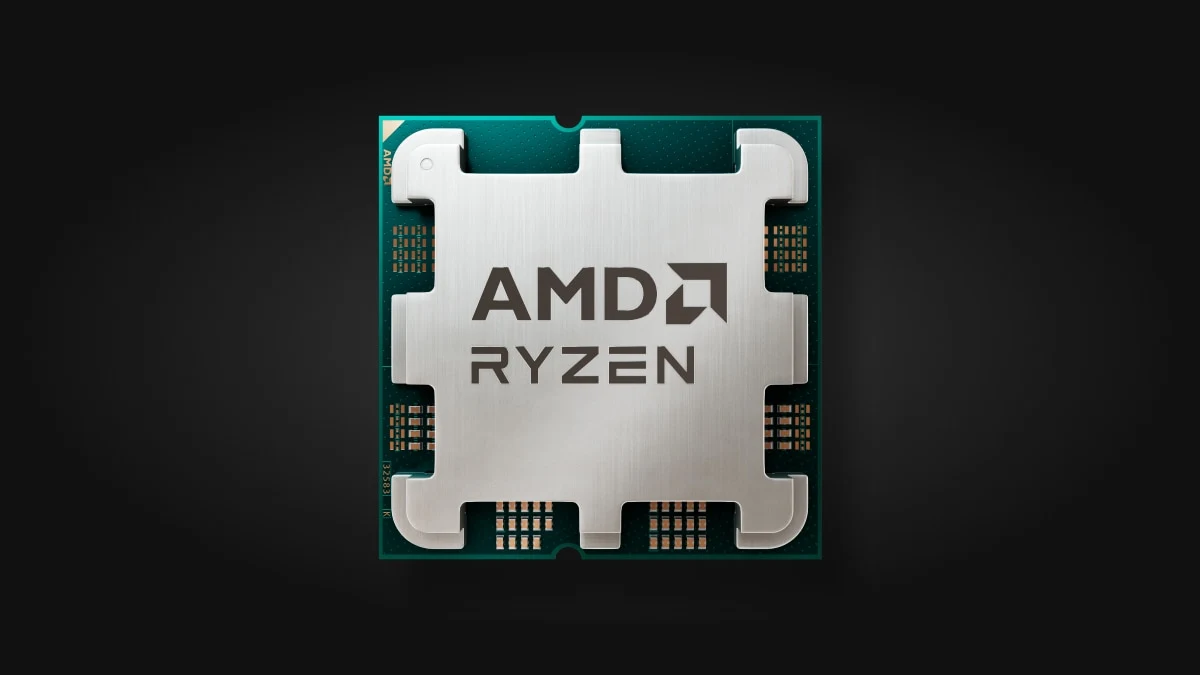
Si tu procesador es un Ryzen 1000, 2000 o 3000 (o un 5500), es buena noticia: cambias solo el procesador y ya. Un Ryzen 5 5600 entra en casi cualquier tarjeta madre AM4 con la BIOS actualizada y le da seis núcleos Zen 3 a ese equipo. Mueve una RTX 5060 o una RX 9060 XT en 1440p sin frenarlas. Si ya tienes un 5600X, un 5700X, un 5800X o un X3D, el 5600 no es una mejora: tu siguiente paso es AM5, un poco más abajo.
Pero hay un dato que conviene ver de frente: cuando lo revisamos en septiembre de 2026 costaba casi lo mismo que un Ryzen 5 9600X de generación actual. O sea, esto vale la pena solo si ya tienes la tarjeta madre AM4 en casa. Comprar la plataforma vieja completa hoy no se justifica.
Si tienes tarjeta madre LGA 1700 (Intel de 12ª a 14ª generación)
Si tienes un i3 o un i5 hasta el 12400F, es el mismo caso con otra marca: cambias el chip y aprovechas la tarjeta madre. El Core i5-14400F trae diez núcleos y no lleva gráficos integrados, que es justo por lo que cuesta menos. Para 1080p y 1440p le sigue el paso a cualquier gráfica por debajo de una RTX 5070. Si ya tienes un 13400F, un 12600K o algo mayor, el 14400F no es una mejora: tu siguiente paso es cambiar de tarjeta madre, justo abajo.
Mi opinión: pierde contra un 9600X en la mayoría de juegos, así que yo lo compraría por una sola razón, que es no botar una tarjeta madre que ya pagué. Si vas a cambiar todo, no empezaría por aquí.
Intel Core i5-14400F (10 núcleos, LGA 1700)
Ver en Amazon (enlace con comisión)
Si vas a cambiar tarjeta madre: el punto de entrada
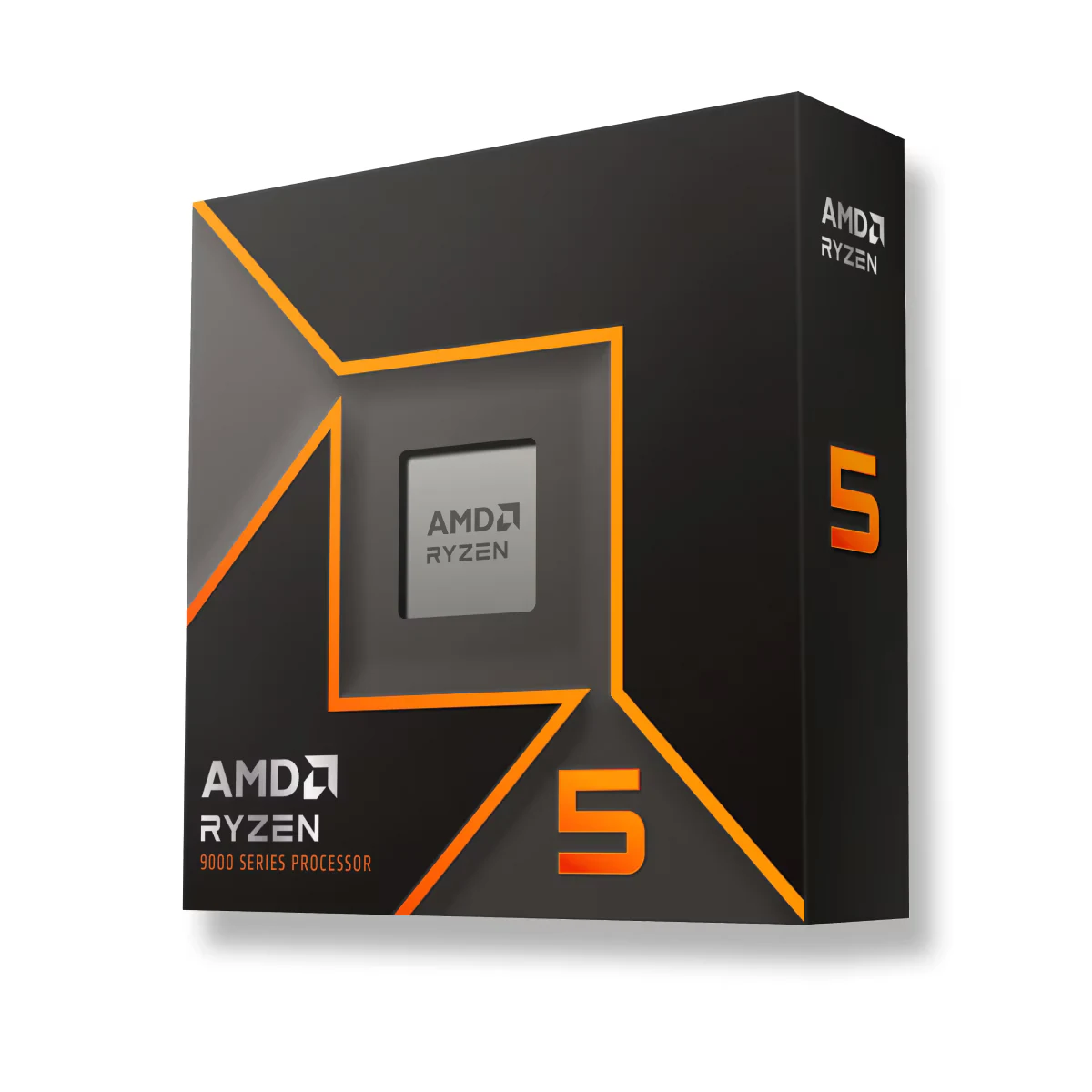
AM5 es la plataforma que sigue viva, y ese es el argumento fuerte: el Ryzen 5 9600X te sirve hoy y en dos años le puedes meter un X3D encima sin cambiar la tarjeta madre. Seis núcleos Zen 5, consumo bajo, y no le queda corto a ninguna gráfica por debajo de una RTX 5070 en 1440p.
Si el juego se te traba y no quieres volver a pasar por esto
Aquí entran los X3D, que son los que de verdad cambian la conversación. Esa caché apilada es lo que los pone adelante justo donde el procesador manda: simuladores, estrategia, mundos abiertos llenos de gente.
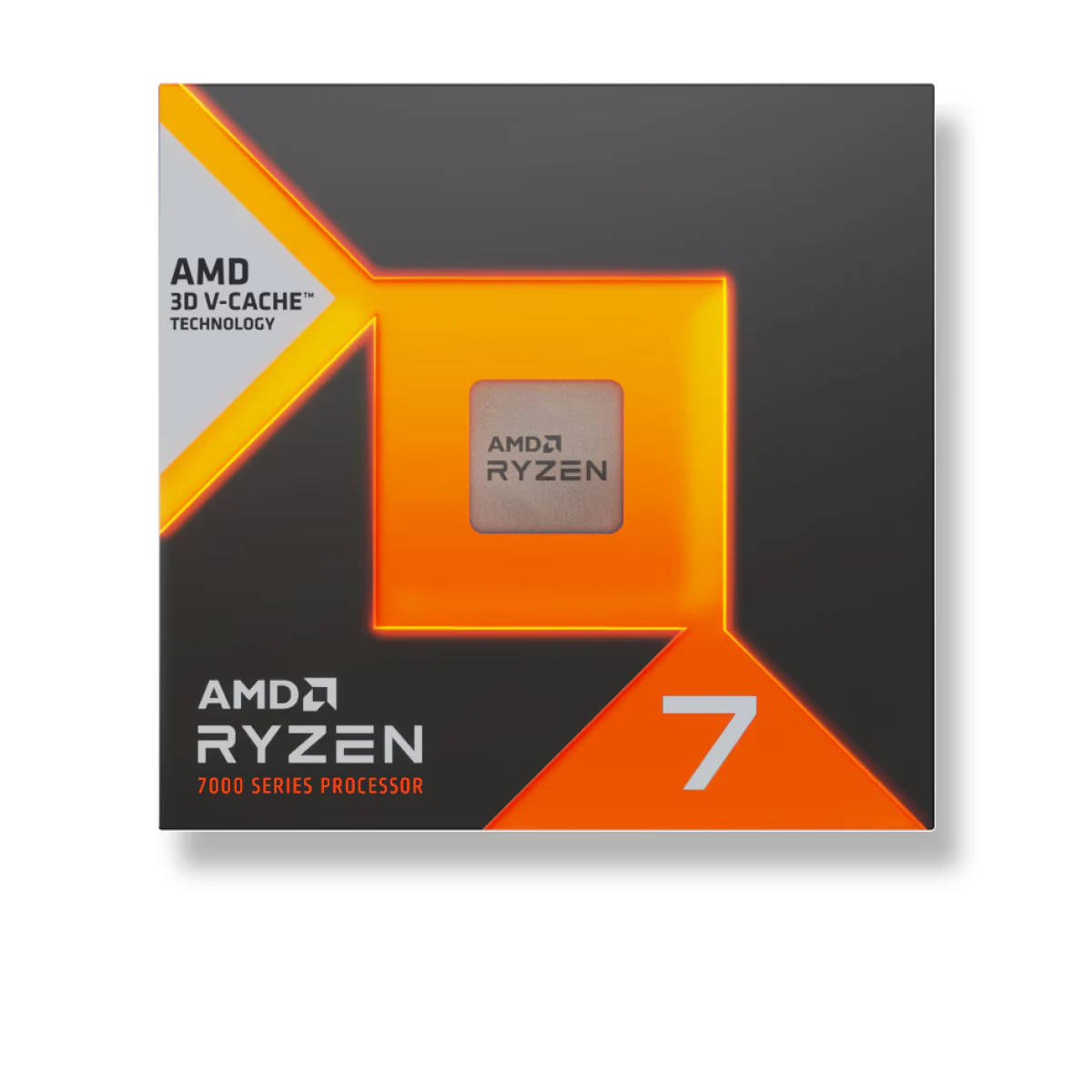
Y el número que nadie está diciendo en voz alta: el Ryzen 7 7800X3D, en la banda de 280 a 400 dólares, costaba en septiembre de 2026 menos que un 5800X3D de hace cuatro años que seguía listado en la misma página. Si armas en AM5, aquí es donde vale la pena gastar.
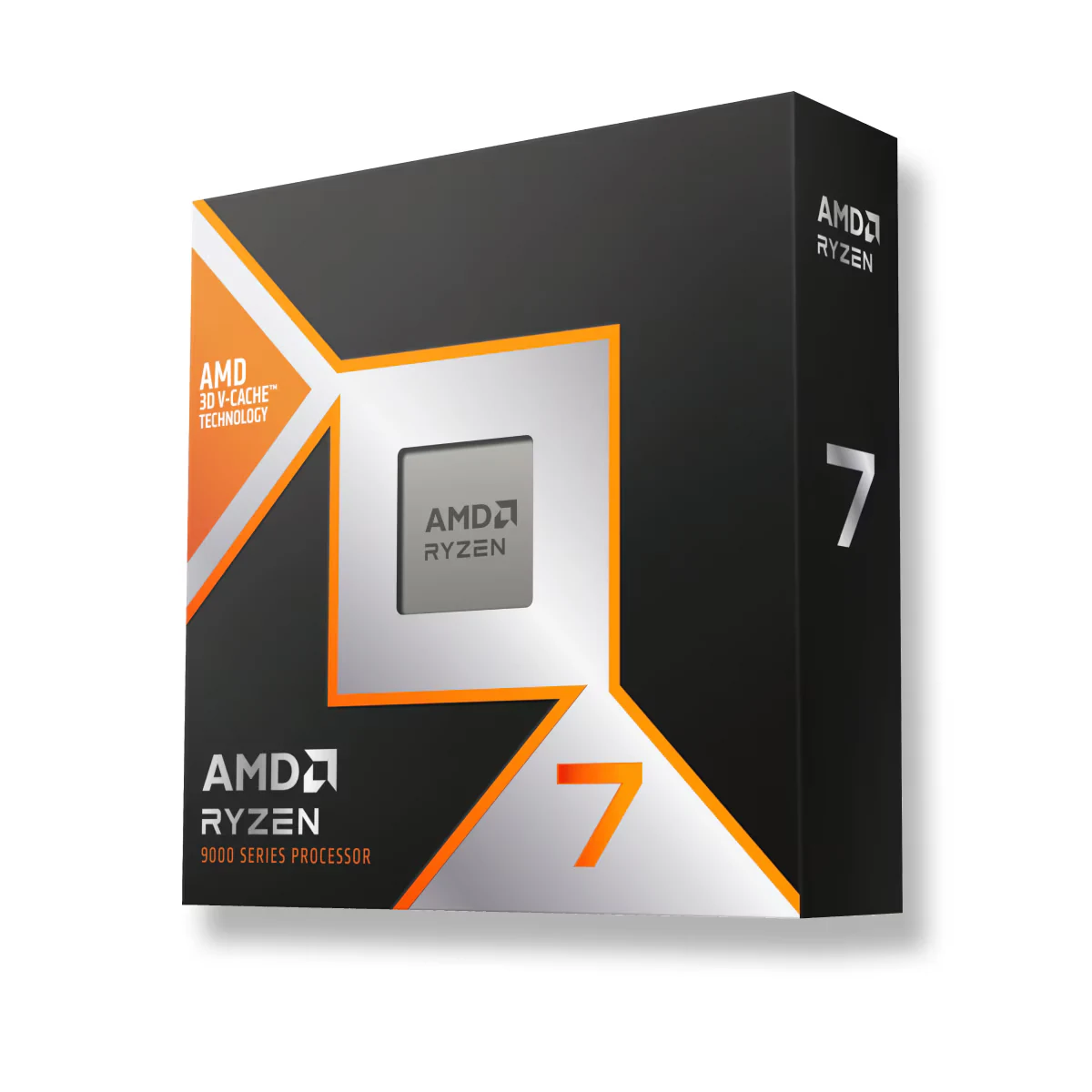
El 9800X3D es el escalón de arriba y uno de los procesadores más rápidos para jugar que puedes comprar hoy (solo lo supera el 9850X3D, una versión con más frecuencia, por unos pocos puntos porcentuales): mismo truco de la caché pero apilado debajo del chip de cómputo, así que sube más de frecuencia, calienta menos y además viene desbloqueado. La verdad, eso sí: si juegas en 1440p o 4K con una gráfica de gama media, la diferencia de precio contra el 7800X3D no los vas a ver en pantalla.
Si quieres las cinco opciones una al lado de la otra, una por zócalo, y el punto exacto donde el dinero extra deja de darte cuadros, eso es justo lo que hicimos en la guía de procesadores para gaming 2026.
Si fuera mi PC, qué haría
En orden, y sin saltarme pasos: primero la prueba de dos minutos, porque mucha gente que cree tener cuello de botella tiene el uso de GPU en 97 % y lo que necesita es otra gráfica, no otro procesador. Después EXPO o XMP, que es gratis y a veces cierra el tema ahí mismo.
Si después de eso el uso de la GPU sigue por debajo del 85 % en las partes malas, ahí sí. Si tu tarjeta madre es AM4 o LGA 1700 y tu procesador es de los viejos de arriba (un Ryzen 1000 a 3000, o un i3 o i5 hasta el 12400F), el cambio de chip barato y a seguir jugando. Si ya tienes un 5600X, un 13400F o algo más rápido, sáltate ese paso: lo tuyo es tarjeta madre nueva, y ahí yo me estiraría hasta el 7800X3D antes que comprar dos veces, porque la diferencia contra el escalón de abajo dura años, no meses.
Y si tu equipo entero se está quedando corto y no es solo el procesador, la lista completa de qué mejorar primero está en 5 mejoras para tu PC gamer con el mayor impacto por dólar, y si vas a armar desde cero puedes usar nuestra herramienta de armado para cuadrar las piezas sin pelearte con la compatibilidad.
Las dudas cuando te da positivo
¿Sirven de algo las calculadoras de cuello de botella?
No. Devuelven un porcentaje que no corresponde a ninguna medición real y no saben qué juego juegas ni a qué resolución. La prueba del uso de GPU tarda lo mismo y sí te dice la verdad.
¿Un cuello de botella daña el equipo?
No, nada. Solo significa que una pieza espera a la otra. Todos los equipos del mundo están limitados por algo; la pregunta útil no es si tienes cuello de botella, sino si te está costando cuadros que te importan.
¿Cambio el procesador o la tarjeta gráfica?
Uso de GPU alto y pocos cuadros, gráfica. Uso de GPU bajo y pocos cuadros, procesador o memoria. Es literalmente esa la decisión, y sale del mismo medidor. Si te toca gráfica, las opciones por resolución están en las 6 mejores tarjetas gráficas para gaming en 2026.
Tengo 16 GB de RAM, ¿eso cuenta como cuello de botella?
Cuenta cuando se llena: ahí no bajan los cuadros promedio sino que aparecen los tirones. Se ve en el mismo Administrador de tareas, en memoria en uso durante la partida.
¿Necesito un X3D para jugar bien?
No. Un 9600X o un 14400F llevan 1440p sin problemas con gráficas de gama media. Los X3D valen cuando el procesador es el que manda de verdad: competitivo en 1080p, simuladores, estrategia y mundos abiertos pesados.
Un detalle que conviene descartar antes de culpar al procesador: si el equipo se calienta de verdad, la frecuencia se cae por temperatura y el síntoma se parece muchísimo a un cuello de botella. La tabla de temperaturas seguras por generación y los arreglos ordenados por precio están en qué temperatura es normal en tu CPU y GPU en 2026.
¿Cómo elegimos?
No tenemos laboratorio y no vamos a fingir que sí. La prueba usa lecturas que cualquiera puede tomar mientras juega, el uso del procesador y de la gráfica en el Administrador de tareas, para que veas tu propio cuello de botella y no una suposición. Para la mejora comparamos lo que publican AMD e Intel: núcleos, caché, socket y consumo, desde un cambio directo en AM4 hasta chips AM5 actuales. Las laptops quedaron fuera porque su procesador no se puede cambiar. Ninguna marca paga por aparecer aquí.
Escribo cada guía con ayuda de herramientas de IA para investigar y redactar; yo decido qué productos entran, reviso cada cifra contra la ficha del fabricante y el precio el día que lo compruebo, y firmo el texto. — Samuel
Y si terminas cambiando de procesador, ojo con un detalle: los X3D y el 9600X no traen disipador en la caja. Cuál te toca según el consumo de tu chip está en qué disipador necesita tu procesador: guía por TDP.
Equipo recomendado en esta guía
Intel Core i5-14400F (10 núcleos, LGA 1700)
Ver en Amazon (enlace con comisión)