Temperatura normal de CPU y GPU en 2026 (y qué arreglar)

Por Samuel 76 · Fundador y editor
Algunos enlaces son de afiliado de Amazon: recibimos una comisión si compras, sin costo extra para ti, y eso nunca cambia lo que recomendamos. Cómo se sostiene este sitio
Abres el monitor de temperatura a media partida, ves 92 grados y se te va el color de la cara. Antes de que compres nada: en la mayoría de los procesadores que se venden en 2026, ese número no significa que algo esté roto. Significa que el procesador está haciendo exactamente lo que AMD o Intel lo diseñaron para hacer.
Lo que sigue son dos cosas. Una tabla de referencia para saber si tu número está bien, y una escalera de arreglos ordenada por lo que cuesta, empezando en cero. La idea es que no compres hardware para un problema que se resuelve moviendo un deslizador.
El número que asusta y no debería
Cada generación de procesador tiene un límite propio, y ahí está el problema: la gente busca "temperatura segura" en Google, encuentra un consejo escrito para un equipo de 2016 y aplica un número que ya no corresponde a nada. El límite se llama Tjmax y es la temperatura a la que el chip empieza a bajarse solo la frecuencia para protegerse.
| Generación | Tjmax | Qué significa |
|---|---|---|
| Ryzen 7000 y 9000 (AM5) | 95 °C (89 °C en los Ryzen 7000 X3D, como el 7800X3D) | AMD los diseñó para subir hasta ahí a propósito. Tocar 95 en carga completa es el chip usando su presupuesto térmico, no una falla. |
| Intel 13.ª y 14.ª (LGA1700) | 100 °C | Los K sin límite de potencia llegan alto en cargas pesadas. Jugando deberían quedarse bastante abajo. |
| Intel Core Ultra 200S (Arrow Lake) | 105 °C | El límite más alto de esta tabla, lo que no significa que jugando deba llegar ahí. |
| Ryzen 5000 (AM4) | 90 °C en la mayoría (95 °C en el 5600X) | Si vienes de un equipo AM4, tu techo suele ser más bajo que el de un AM5. No compares números entre generaciones. |
O sea que no existe "la" temperatura segura. Existe la de tu chip. Un Ryzen 7 9800X3D en 92 grados está tranquilo; un Ryzen 5 5600 ni siquiera llega a 92: su techo es 90, y ahí ya se baja la frecuencia.
La tabla que te falta tener a mano
Con esta decides si hay que hacer algo o no. Los rangos son jugando, no en un test de estrés: una prueba sintética como Cinebench o Furmark sube todo bastante más que un juego y no representa lo que hace tu equipo un martes cualquiera.
| Componente | Tranquilo | Vigilar | Actuar |
|---|---|---|---|
| CPU jugando (AM5 / Intel moderno) | 55-75 °C | 76-88 °C | Pegado al Tjmax con la frecuencia cayendo |
| CPU en reposo | 30-45 °C | 46-55 °C | Más de 60 sin hacer nada |
| GPU (núcleo) | 60-75 °C | 76-83 °C | Arriba de 85 con los ventiladores al máximo |
| Memoria de la GPU | Hasta 90 °C | 91-100 °C | Arriba de 100 °C |
La columna que importa no es la temperatura: es si la frecuencia se cae. Un procesador a 90 grados manteniendo su frecuencia está bien. Uno a 82 que se desploma a la mitad de su reloj tiene un problema aunque el número se vea más bonito.
Lo que NVIDIA escondió en las RTX 50
Aquí va el dato que casi nadie está contando en español. En las tarjetas RTX 40 existía un sensor llamado hot spot o temperatura de unión: el punto más caliente del chip, que siempre marca más que el número que te muestra el monitor. Era la forma más rápida de detectar un disipador mal montado o pasta seca, porque cuando el contacto está mal esa diferencia se dispara.
NVIDIA cerró el acceso a ese sensor en las RTX 50. El sensor sigue ahí, pero desde el lanzamiento los controladores dejaron de exponerlo a GPU-Z, HWiNFO y MSI Afterburner. No es un rumor: el técnico de reparación Paulo Gomes y su equipo lo demostraron leyéndolo con MODS, la herramienta interna de diagnóstico de NVIDIA, y el caso que publicó Tom's Hardware en julio de 2026 es feo — una RTX 5070 Ti que reportaba 68 grados de núcleo mientras el hot spot iba en 107, por un contacto malo del disipador. Con el sensor cerrado, ese usuario no tenía cómo enterarse. Eso cambió en julio de 2026: el HWMonitor de CPUID, que es gratis, lo vuelve a leer desde la versión 1.65.1, y HWiNFO lo sumó en la versión 8.52 el 25 de agosto, según sus propias notas de versión.
Si tu programa todavía no ve el número, hay que diagnosticar por rodeo. Tres señales que delatan lo mismo: los ventiladores de la gráfica se van al techo con una temperatura de núcleo baja; la frecuencia se cae en escalones aunque el monitor marque 70 grados; o la tarjeta se apaga sola en carga. Si tienes dos de las tres, es contacto o pasta, no ventilación del gabinete.
Escalón 0: lo que arreglas hoy sin gastar nada
Este escalón resuelve más casos de los que la gente cree, y cuesta cero.
La curva de ventiladores. La mayoría de las tarjetas madre salen de fábrica con una curva conservadora que prioriza el silencio. Entra al BIOS, busca Fan Control y sube el punto de los 70 grados. Suele bajar la temperatura unos grados a cambio de un poco más de ruido.
Ponle techo a los cuadros por segundo. Si tu monitor es de 144 Hz y el juego corre a 300, tu equipo está calentándose para generar cuadros que nunca vas a ver. Limitar a la tasa del monitor baja consumo y temperatura de una sola vez.
El polvo. Un filtro tapado es una pared. Aire comprimido, filtros afuera, ventiladores parados con el dedo mientras soplas para no dañar los rodamientos.
Dónde está la torre. Sobre alfombra, dentro de un mueble cerrado o pegada a la pared con la entrada tapada: esos son los tres sospechosos de siempre. Diez centímetros de espacio libre y el problema se va.
Undervolt. Bajarle voltaje al procesador o a la gráfica manteniendo la frecuencia es gratis y suele quitar varios grados. En AMD se hace con Curve Optimizer en el BIOS; en la gráfica, con la curva de voltaje y frecuencia de Afterburner. Toma media hora y es el mejor rendimiento por minuto invertido de toda esta lista.
Escalón 1: pasta y aire, menos de 30 dólares
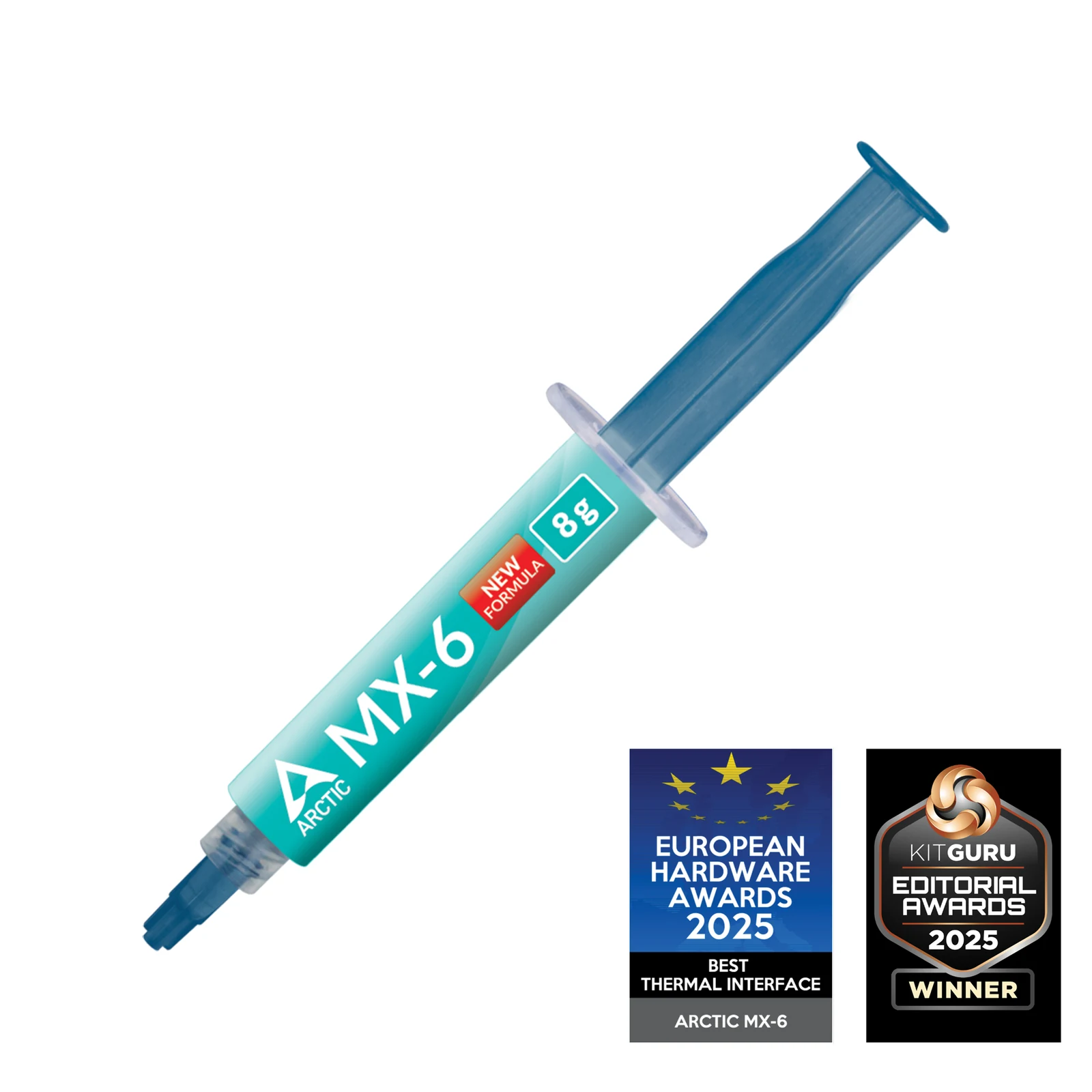
Si el escalón 0 no alcanzó, aquí es donde el dinero rinde más. La pasta térmica se seca: tres o cuatro años y el contacto entre el procesador y el disipador deja de ser lo que era. Es lo primero que hay que revisar en una torre vieja que empezó a calentar sin razón aparente.
Un detalle que se ve raro y es real: cuando lo revisamos en septiembre de 2026, el tubo de 8 gramos de la MX-6 costaba menos que el de 4 gramos. El grande salía más barato que el chico, así que compara los dos tamaños antes de elegir. El de 8 gramos está en la banda de menos de 25 dólares.
Y después el aire. Un gabinete con un solo ventilador de salida hace que el disipador respire su propio calor. Con un paquete de cinco ventiladores PWM, en la banda de menos de 25 dólares, armas entrada y salida decentes en cualquier torre media. Cuántos te hacen falta según tu gráfica lo tienes en cuántos ventiladores necesita tu PC.
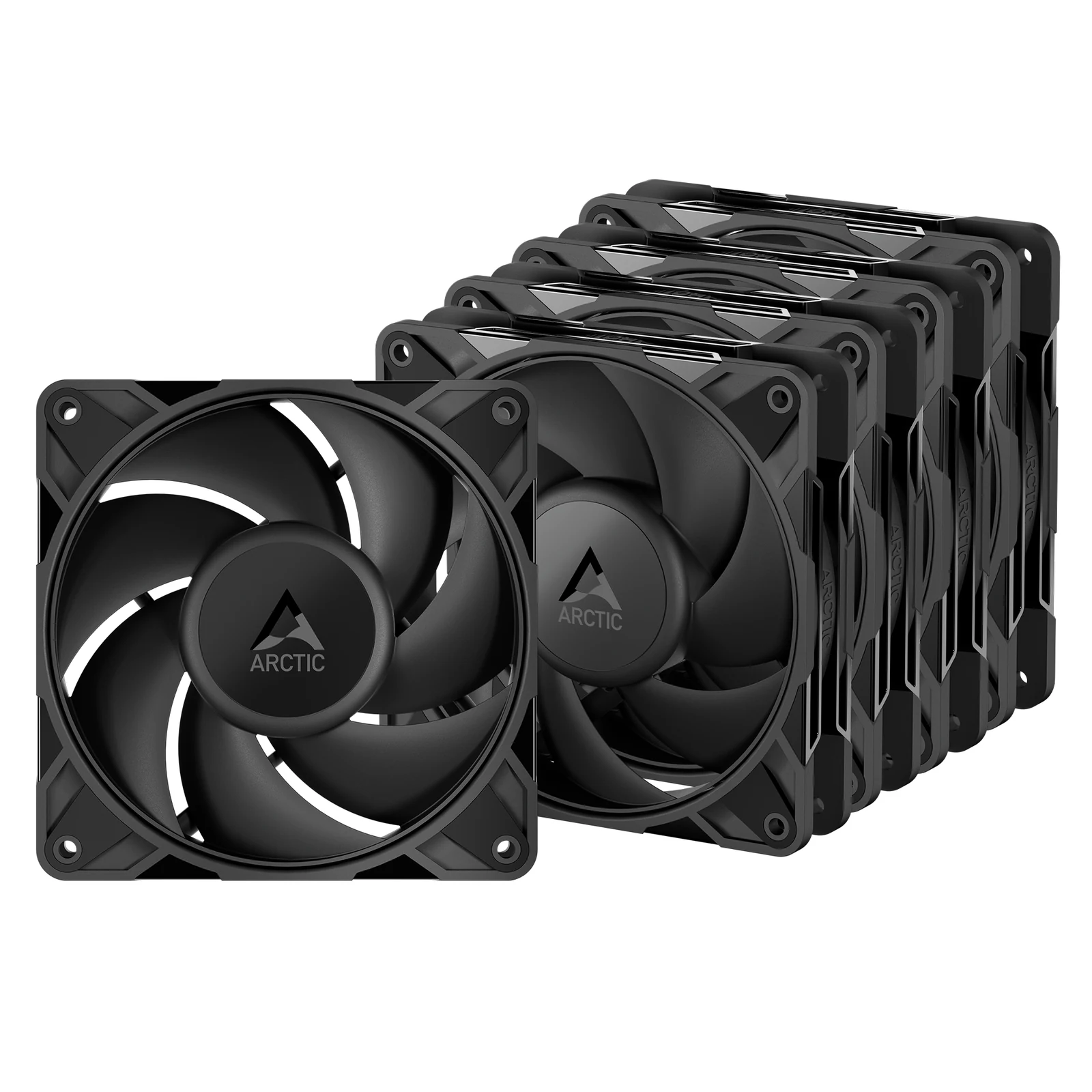
Ventiladores de gabinete ARCTIC P12 Pro PST 120 mm (paquete de 5)
Ver en Amazon (enlace con comisión)
Es un error fácil cuando armas pieza por pieza: gastar en el disipador y dejar el gabinete con los ventiladores que traía de fábrica. Si el aire caliente de la gráfica se queda dando vueltas adentro, un disipador nuevo no lo arregla. Dos ventiladores de entrada al frente son lo más barato para probar primero.
Escalón 2: disipador nuevo, y a veces gabinete nuevo
Si ya limpiaste, repastaste, tienes flujo de aire y el procesador sigue pegado al techo, ahora sí toca hardware. Y aquí conviene ser claro: para la mayoría de los procesadores con los que juega la gente, un disipador de aire económico hace el trabajo. La refrigeración líquida no es automáticamente mejor; es mejor cuando el espacio, el ruido o un procesador de gama alta lo piden. Y si el procesador se calienta de más, el arreglo suele empezar por el disipador correcto para su TDP.
El más barato que vale la pena, para un Ryzen 5 o un Core i5, cuesta menos que un juego:
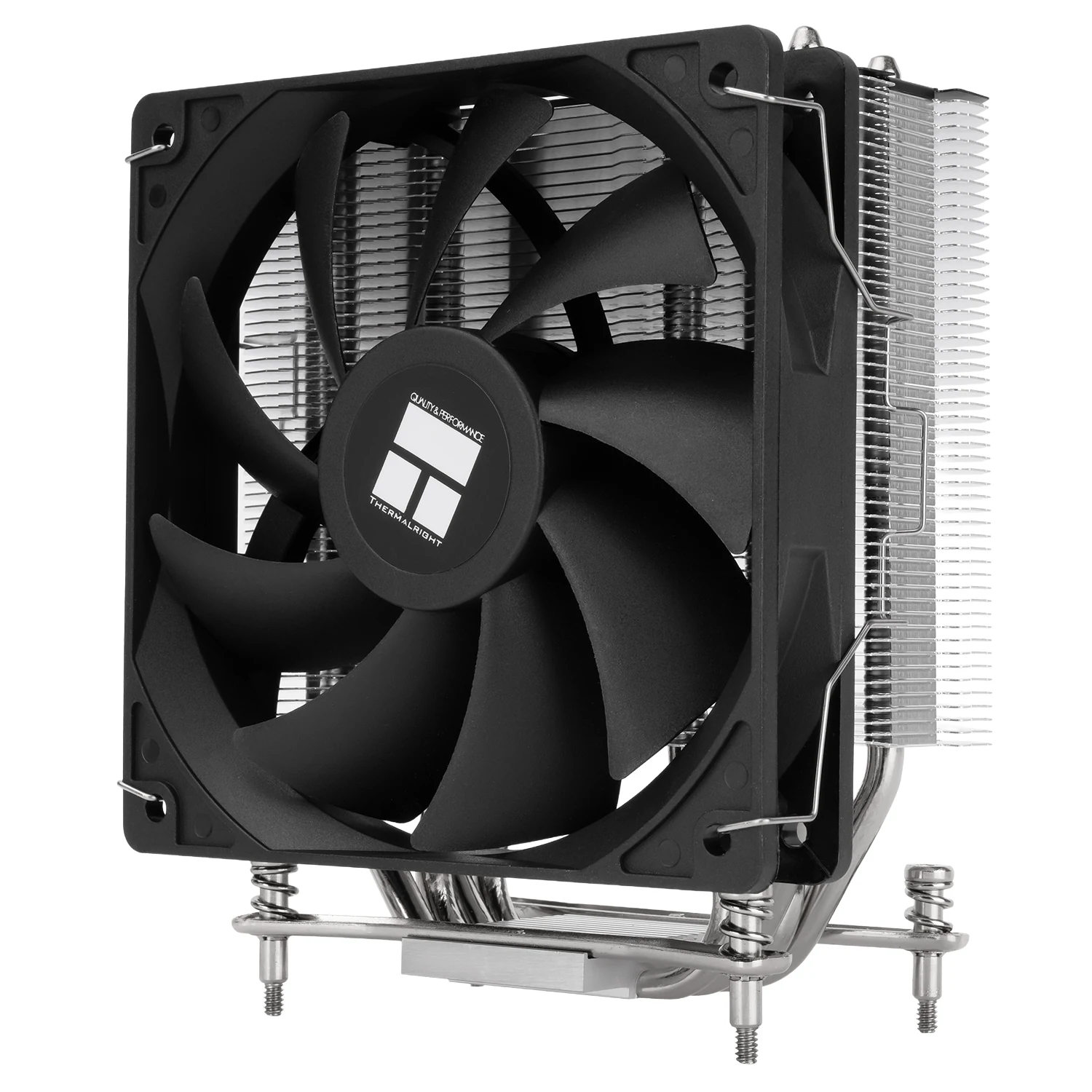
El de torre doble es el que recomendaría en la mayoría de armados. En la banda de 25 a 40 dólares trae seis tubos de calor y dos ventiladores de 120 mm, y no tiene bomba que se pueda morir en tres años:
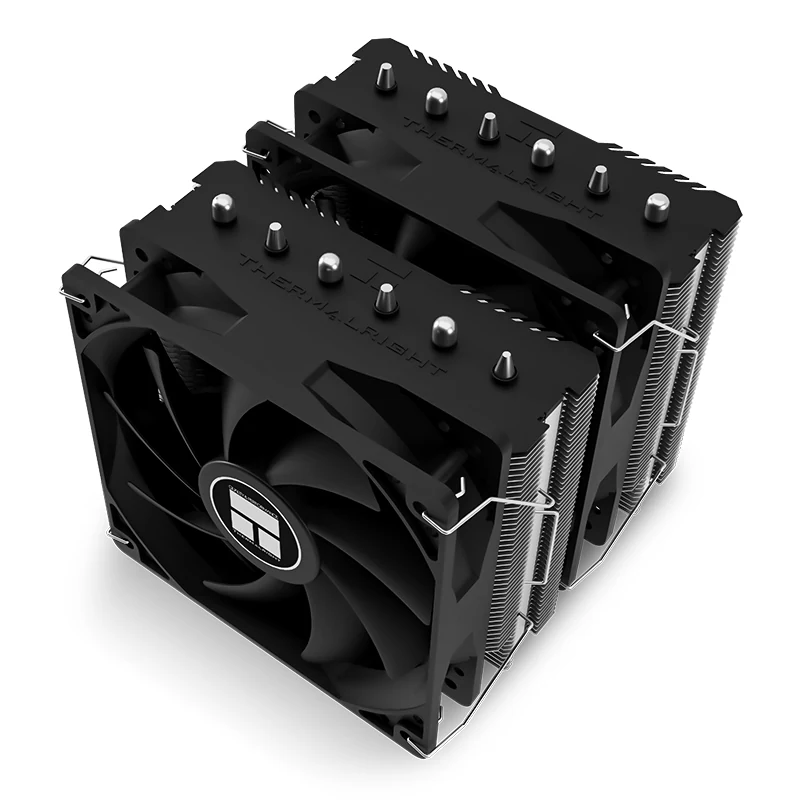
Si tu gabinete es angosto de techo o quieres sacar el calor directo por el radiador, el AIO de 240 mm es la entrada razonable:
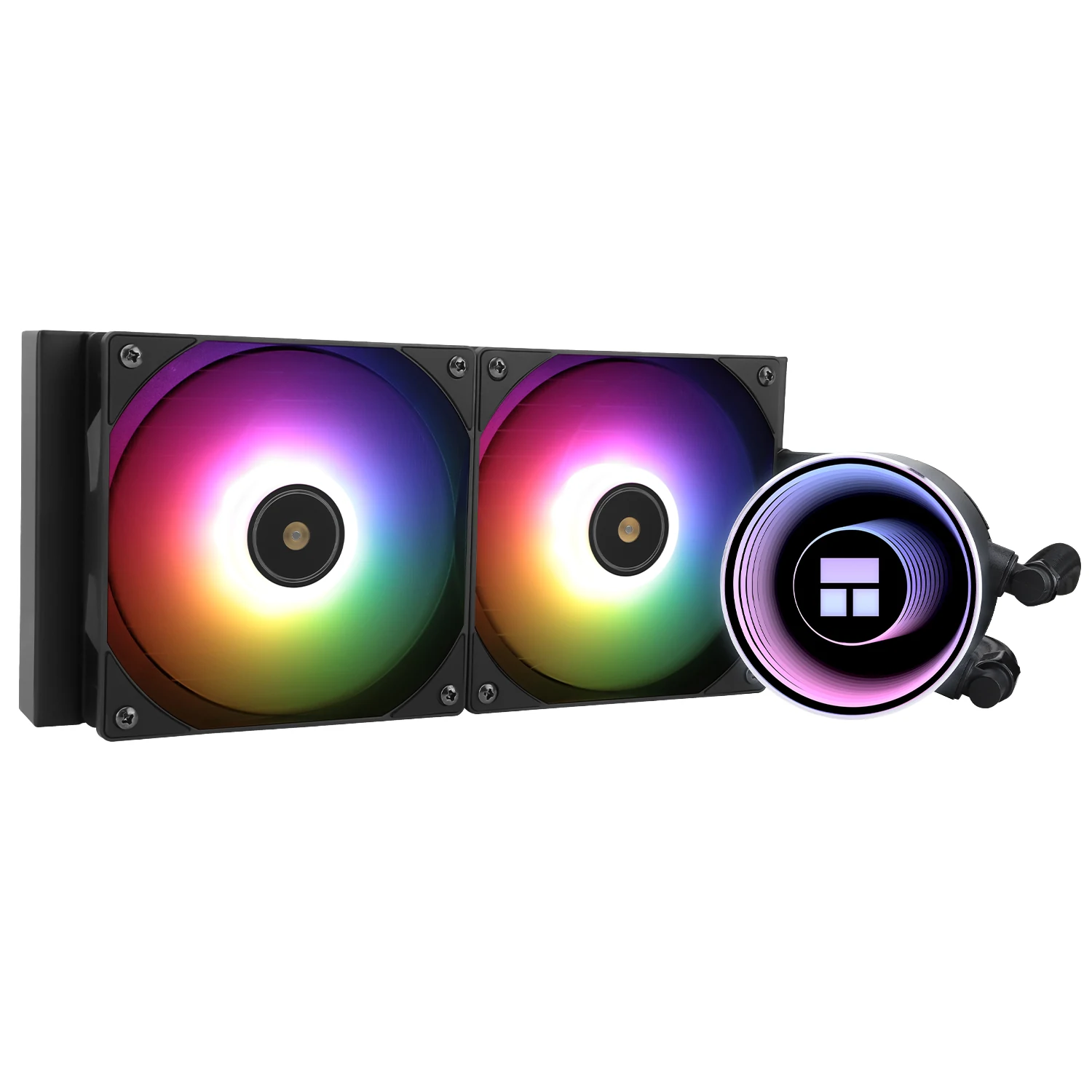
Thermalright Frozen Notte 240 ARGB V2 (refrigeración líquida AIO de 240 mm)
Ver en Amazon (enlace con comisión)
Ojo con esta cuenta, porque es la que más dinero mal gastado evita: el mismo modelo en 360 mm costaba apenas unos dólares más que el de 240 cuando lo revisamos en septiembre de 2026. Muy poco dinero por un tercio más de radiador. Si tu gabinete tiene montura de 360, no hay discusión.
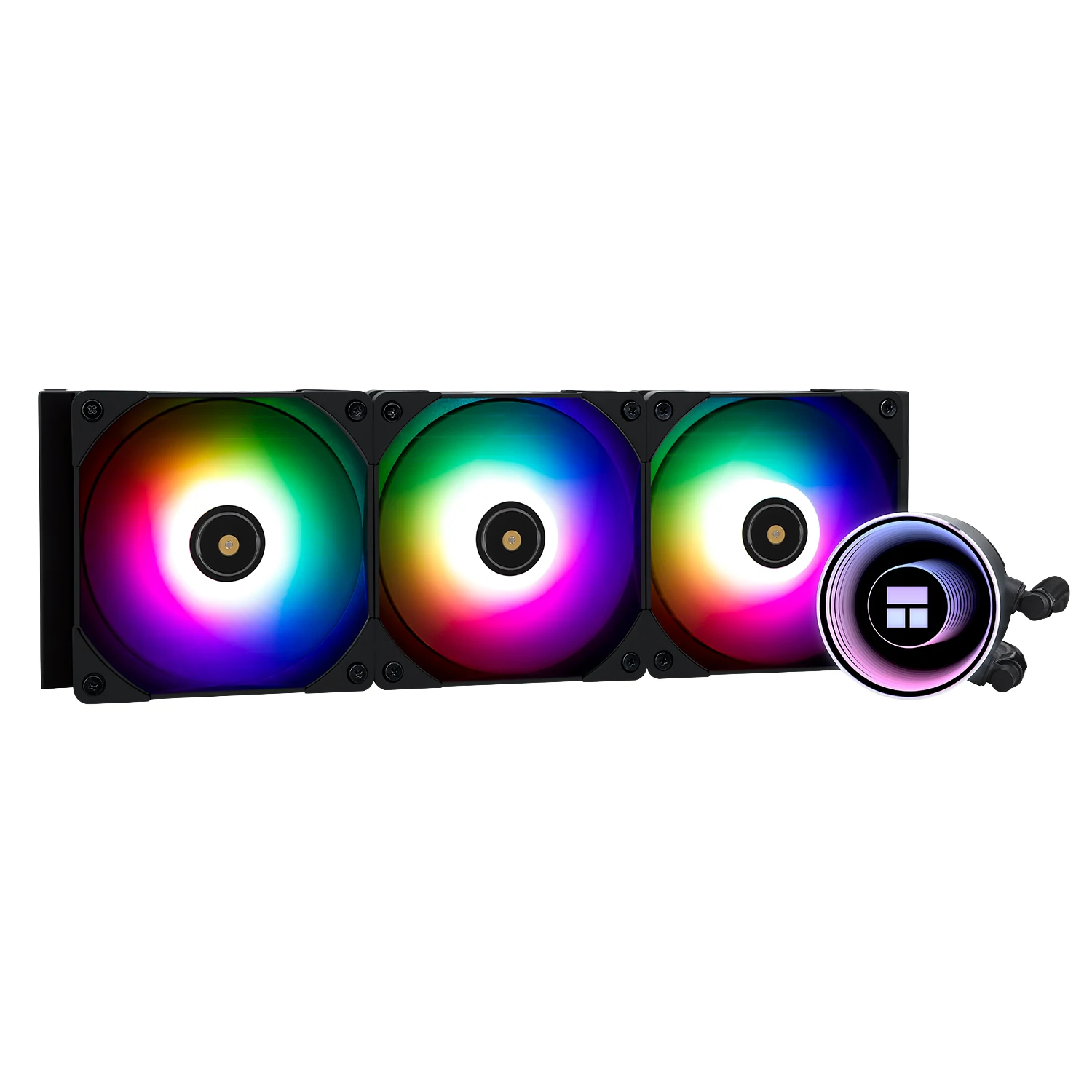
Thermalright Frozen Notte 360 ARGB v2 (líquida cerrada de 360 mm)
Ver en Amazon (enlace con comisión)
Y para un Ryzen 9 o un Core Ultra 9 con overclock, donde sí hace falta capacidad de sobra:
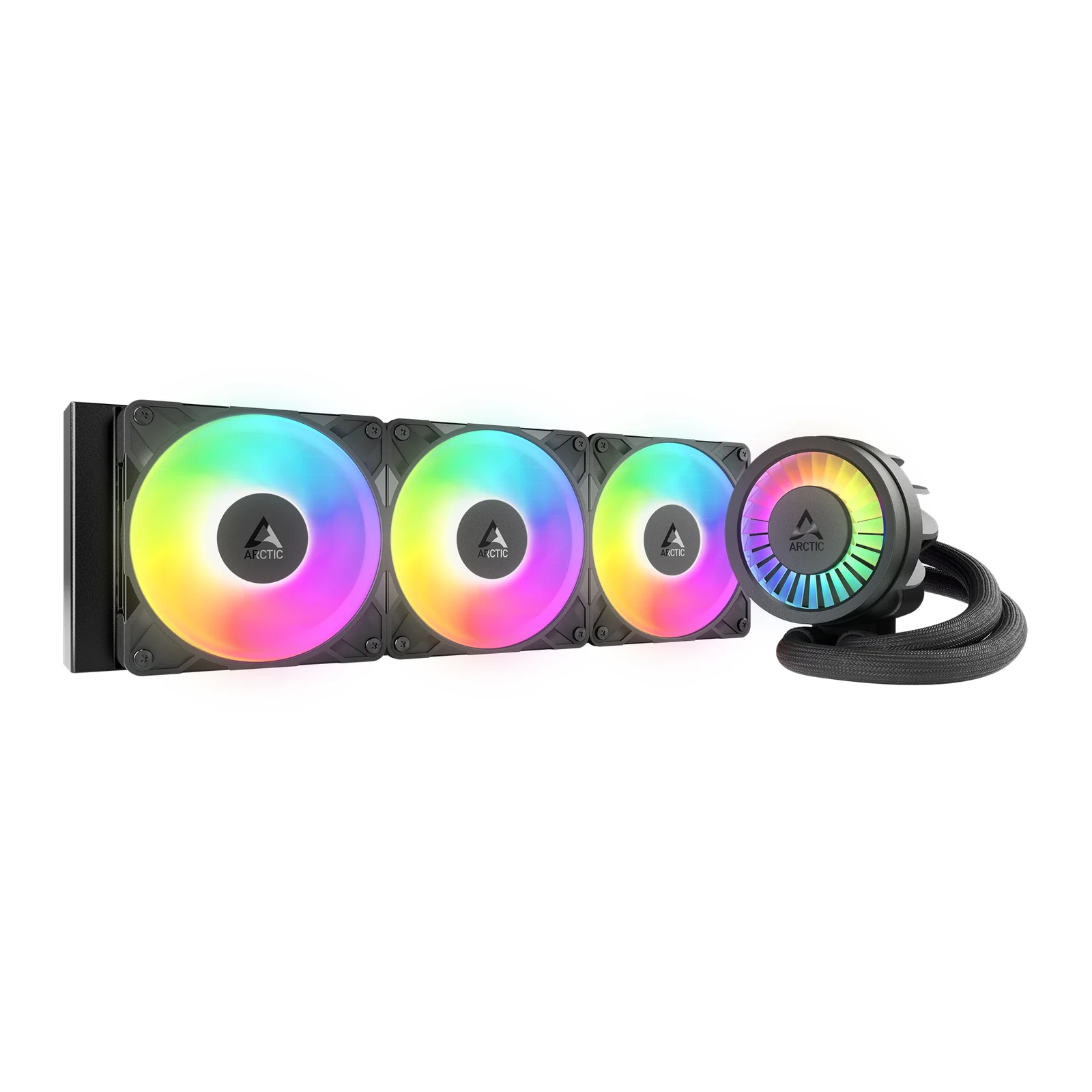
ARCTIC Liquid Freezer III Pro 360 A-RGB (líquida de 360 mm con ventilador VRM)
Ver en Amazon (enlace con comisión)
Ahora, si después de todo esto tus temperaturas siguen altas, el problema puede ser la caja. Un gabinete con frente cerrado de vidrio ahoga a cualquier disipador. Uno de malla al frente cambia el panorama completo:
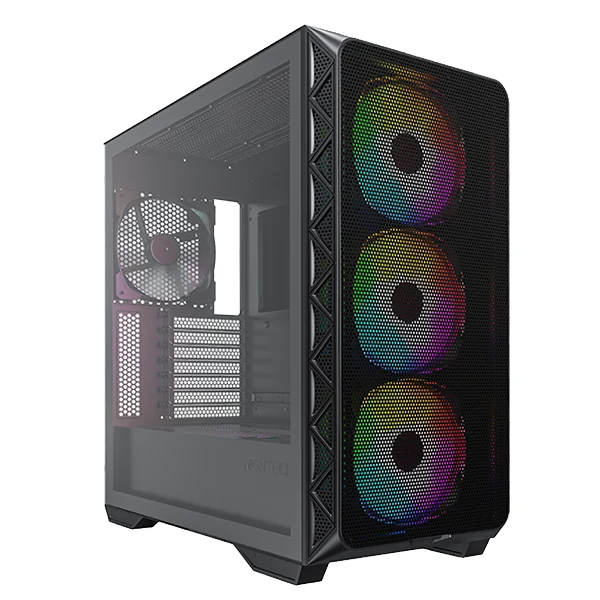
Cuando el calor no es el problema
Pasa seguido: alguien ve 88 grados, se convence de que por eso el juego va mal, gasta en refrigeración y los cuadros por segundo no se mueven ni uno. Si tu procesador mantiene su frecuencia y aun así el juego va entrecortado, lo que tienes es otra cosa. La prueba para descartarlo la dejamos escrita paso a paso en la prueba de dos minutos para saber si tienes cuello de botella, y toma menos tiempo que leer este párrafo dos veces.
Si en cambio estás armando desde cero y quieres que el equipo nazca fresco, el orden de las piezas importa más que el disipador: eso va en la guía para armar una PC gamer pieza por pieza, y las piezas concretas están en nuestro catálogo y en el armador.
Las dudas que trae ver 90 grados
¿95 grados le hacen daño a mi Ryzen a la larga?
Dentro de especificación, no. AMD diseñó los Ryzen 7000 y 9000 para operar ahí y el chip se protege solo bajando frecuencia antes de dañarse. Lo que sí acorta la vida útil es el voltaje alto sostenido, no la temperatura por sí sola.
¿Con qué programa mido esto?
HWiNFO64 en modo sensores para todo, o MSI Afterburner con RivaTuner si quieres verlo encima del juego. Los dos son gratis. Mide jugando 20 minutos, no en el escritorio.
¿Cada cuánto se cambia la pasta térmica?
Cada tres o cuatro años en uso normal. Antes si el equipo vive en un lugar caliente o si abres el disipador por cualquier otra razón: si ya lo despegaste, se repasta, no se vuelve a montar sobre la pasta vieja.
¿La refrigeración líquida enfría más que el aire?
Un AIO de 360 mm sí supera a casi cualquier torre de aire. Un AIO de 240 mm barato, muchas veces no: una torre doble económica le compite de igual a igual y no tiene bomba. Compra líquida por espacio, ruido o un procesador de gama alta, no por fe.
¿Puedo ver el hot spot de mi RTX 50 de alguna forma?
Sí, desde julio de 2026. El HWMonitor de CPUID, que es gratis, lo lee desde la versión 1.65.1, y HWiNFO desde la versión 8.52 (25 de agosto), según sus propias notas de versión. Actualiza el que uses; si el tuyo todavía no lo muestra, guíate por las tres señales indirectas de más arriba.
¿Cómo elegimos?
No tenemos laboratorio y no vamos a fingir que sí. Los límites seguros salen de las especificaciones de AMD, Intel y NVIDIA, las lecturas de herramientas gratis como HWiNFO y GPU-Z, y el sensor oculto de punto caliente de la serie RTX 50 de técnicos de reparación y prensa de hardware. Los arreglos van de pasos sin costo, limpieza y aire, a pasta, ventiladores, disipador y gabinete, según la ficha de cada fabricante. Las laptops quedaron fuera porque sus límites y arreglos son otros. Ninguna marca paga por aparecer aquí.
Escribo cada guía con ayuda de herramientas de IA para investigar y redactar; yo decido qué productos entran, reviso cada cifra contra la ficha del fabricante y el precio el día que lo compruebo, y firmo el texto. — Samuel
Equipo recomendado en esta guía
Ventiladores de gabinete ARCTIC P12 Pro PST 120 mm (paquete de 5)
Ver en Amazon (enlace con comisión)
Thermalright Frozen Notte 240 ARGB V2 (refrigeración líquida AIO de 240 mm)
Ver en Amazon (enlace con comisión)
Thermalright Frozen Notte 360 ARGB v2 (líquida cerrada de 360 mm)
Ver en Amazon (enlace con comisión)
ARCTIC Liquid Freezer III Pro 360 A-RGB (líquida de 360 mm con ventilador VRM)
Ver en Amazon (enlace con comisión)